錄音介面(Audio Interface)是什麼?新手要不要買一次搞懂
USB 麥克風插著用不好嗎?為什麼錄音室都在用一個外接盒子?這篇拆解錄音介面(Audio Interface)到底在做什麼,比較它跟 USB 麥克風、電腦內建音效卡的差異,並提供三個判斷標準,幫你決定要不要買。
一句話解釋
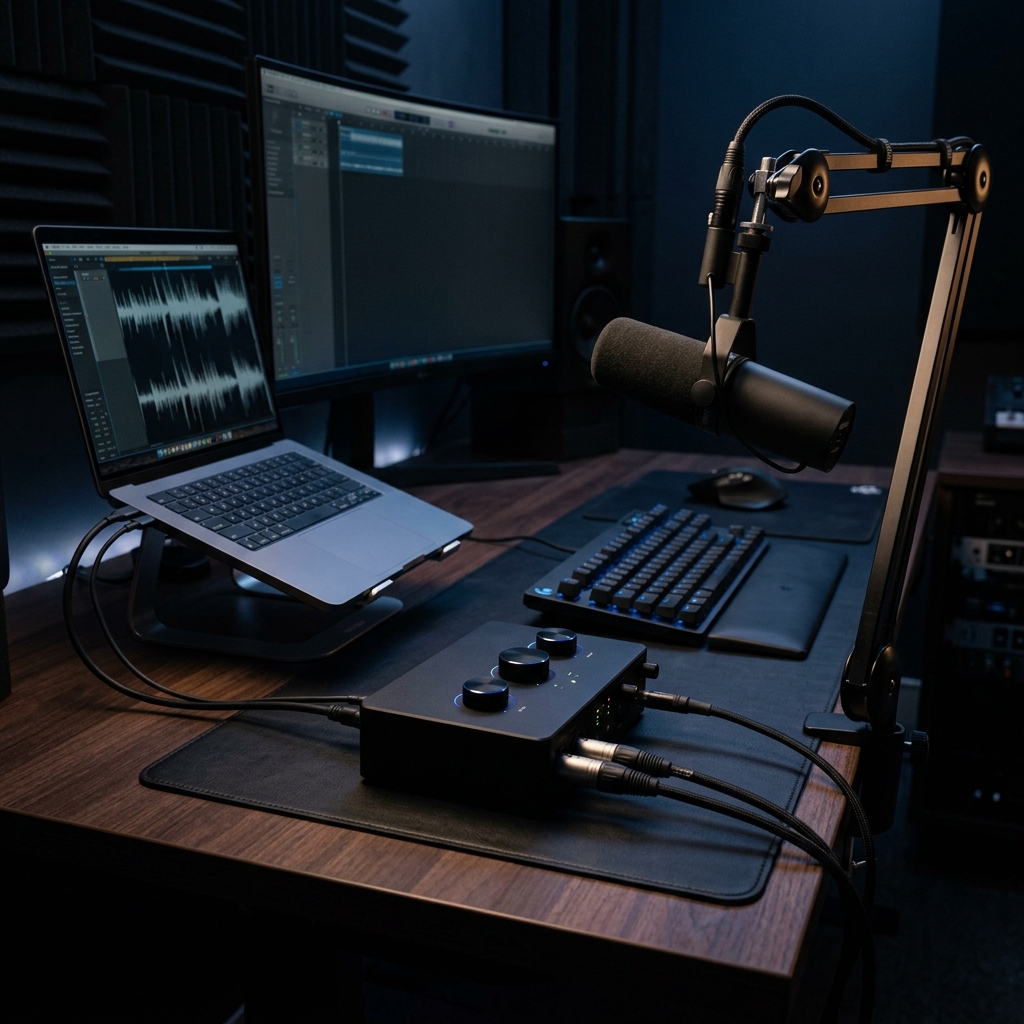
錄音介面(Audio Interface) 是外接在電腦上的專業轉換盒,負責把麥克風或樂器的類比訊號放大並轉換成數位訊號,再把電腦裡的音訊即時、無延遲地送回你的耳機或喇叭。簡單說:它是麥克風跟電腦之間,品質更好、延遲更低的中間人。
🔍 錄音介面到底在做什麼?
新手常見的疑問是:「我的電腦本身就有麥克風孔,為什麼還要多買一個盒子?」
要回答這個問題,得先知道錄音介面身兼兩個角色:
1. 麥克風前級(Preamp):把微弱訊號放大到可用範圍
XLR 麥克風輸出的訊號極其微弱,必須先經過「前級放大」才能被電腦辨識為正常音量。電腦主機板內建的麥克風輸入孔通常沒有像樣的前級電路,勉強插上 XLR 轉 3.5mm 轉接頭,錄出來的聲音會又小聲又滿是底噪,就像用擴音機外接一支對講機。錄音介面內建的專業前級電路,能乾淨地把訊號放大到理想音量,同時把底噪壓到最低。
2. 高品質 ADC/DAC:類比與數位訊號的雙向轉換
錄音介面內部有專業等級的 ADC(類比轉數位)晶片,負責把麥克風收到的類比聲音轉換成電腦能處理的數位檔案;同時也有 DAC(數位轉類比)負責反向工作,把電腦裡的音軌轉換回類比訊號,送到你的監聽耳機或喇叭。這兩個轉換品質的好壞,直接決定了你錄音的動態範圍與細節保留程度。
⚠️ 進階知識:零延遲直接監聽(Direct Monitoring)的硬體實現
透過電腦音效卡錄音時,你聽到的自己的聲音會經過「錄進電腦 → 軟體處理 → 播放出來」的路徑,這段來回會產生幾十到上百毫秒的明顯延遲,唱歌或彈奏時會有一種「棋差一步」的錯亂感。錄音介面提供硬體層級的直接監聽功能,它在訊號送進電腦的同時,直接在內部把類比訊號分流回你的耳機,讓你聽到的是訊號進來的當下、還沒進電腦前的聲音,達成真正的零延遲。
⚔️ 錄音介面 vs USB 麥克風 vs 電腦內建音效卡
| 比較項目 | 錄音介面+XLR麥克風 | USB 麥克風 | 電腦內建音效卡 |
|---|---|---|---|
| 前級品質 | 🏆 專業前級,底噪低 | 內建簡化前級,夠用 | 差,底噪明顯 |
| 零延遲監聽 | 🏆 硬體直接監聽 | 部分機型支援 | 幾乎沒有 |
| 擴充性 | 🏆 可換麥克風、加樂器輸入 | 麥克風與介面綁死,不可換 | 無法外接專業麥克風 |
| 多軌同時錄音 | 🏆 可同時錄人聲+樂器+伴奏 | 通常僅單軌 | 不支援 |
| 設定複雜度 | 需安裝驅動、設定取樣率 | 即插即用 | 即插即用 |
| 入門成本 | 介面+麥克風分開買 | 一體成型,成本較低 | 免費(已內建) |
實戰點評: USB 麥克風不是「比較差」,而是「使用情境不同」。如果你只需要一支麥克風應付 Discord 語音或簡單錄音,USB 麥克風的即插即用優勢明顯;但當你需要換麥克風、同時收錄樂器與人聲、或是對延遲敏感(例如邊彈邊唱),錄音介面的擴充性和硬體監聽就是無可取代的差異。
🎛️ 挑選錄音介面看什麼規格?
輸入數量與 Combo 接孔
入門款通常提供 1~2 組「Combo 接孔」(同時支援 XLR 麥克風與 6.3mm 大三芯樂器插孔),這決定你能同時收幾軌訊號。單人 Podcast 或宅錄用 1 進即可,雙人訪談或同時錄吉他加人聲則需要 2 進以上。
取樣率與位元深度
規格表上常見的「24bit/192kHz」代表這台介面能處理的音訊解析度上限。日常人聲錄音使用 24bit/48kHz 已經綽綽有餘,192kHz 這類高規格數字對多數使用情境其實是超規格配備,不必為了數字迷思多花錢。
幻象電源(+48V)
如果你要用電容式麥克風(Condenser),介面必須提供 +48V 幻象電源;動圈麥克風(Dynamic)則不需要這個功能。購買前務必確認自己的麥克風類型與介面是否相容。
延伸閱讀:🔗電容式 vs 動圈式麥克風完整解析 | 🔗什麼是幻象電源
驅動穩定性(ASIO)
錄音介面在 Windows 系統上仰賴 ASIO 驅動來達成低延遲效果,部分廉價或雜牌介面的驅動不穩定,容易出現爆音或當機。這也是為什麼同樣規格的介面,品牌之間的實際使用體驗會有明顯落差。
🛡️ 我到底需不需要買錄音介面?
✅ 建議購買的情況
- 你需要同時錄製多軌:例如彈唱時想分開錄人聲和吉他軌,方便後製分別調整。
- 對監聽延遲敏感:唱歌、彈奏樂器時,聽到自己聲音有延遲會嚴重影響表現,零延遲直接監聽是硬性需求。
- 未來可能升級麥克風:買了錄音介面等於買了一個可以持續搭配不同麥克風的平台,不會被單一支麥克風綁死。
- 同時要接樂器(吉他、合成器):Combo 接孔能直接收樂器訊號,不需要額外的轉接設備。
❌ 不太需要購買的情況
- 只是想在 Discord 或視訊會議中收音清楚:一支中價位 USB 麥克風的效果已經足夠,不需要額外的介面。
- 偶爾錄語音備忘或不追求專業品質:手機或筆電內建麥克風搭配免費後製軟體降噪,多數情境已經堪用。
🚨 勸退指南:單純為了「聽歌好聽」買入門錄音介面
如果你買錄音介面的主要目的是「想當 DAC 耳擴來聽無損音樂」,強烈勸退你購買入門級錄音介面。 入門錄音介面的成本都砸在 ADC(類比轉數位)跟麥克風前級上,它們內建的 DAC 與耳擴晶片通常非常廉價,推力極小且聲音乾冷。同價位下,專職播放音樂的 DAC/一體機會在聽感上徹底輾壓入門錄音介面。錄音介面是拿來「輸入」的工具,不是為了純「輸出」而生的玩具。
常見誤解破解
誤解 1:「介面越貴,錄出來的人聲差異就越大」 入門與中階介面的前級品質差異,多數情況下反映在底噪與推力表現,而非「音色的天差地遠」。真正決定人聲質感的關鍵通常是麥克風本身、收音環境與後製,介面更像是「不扣分」的中繼站,而非「大幅加分」的魔法盒。
誤解 2:「USB 麥克風以後不能換成 XLR 系統」 可以,只是需要額外添購錄音介面。USB 麥克風並非死路一條,只是升級路徑會多一個步驟——先買介面,再考慮換成 XLR 麥克風。
誤解 3:「取樣率越高,聲音一定越好」 取樣率超過人耳可辨識範圍後,邊際效益就會迅速遞減。日常人聲與樂器錄音使用 48kHz 已經足夠專業水準,192kHz 更多是行銷規格數字,除非你有特殊後製需求(如大幅升降調不失真),否則不需要為此多付錢。
FAQ 快問快答
-
Q: 錄音介面需要另外接電源嗎? A: 多數入門與中階款式透過 USB 供電即可運作,不需要額外接電源線,插上電腦就能使用,這也是它們攜帶方便的原因之一。
-
Q: 一台錄音介面可以搭配任何品牌的麥克風嗎? A: 可以,只要輸出是標準 XLR 接頭,錄音介面本身不綁定特定麥克風品牌,可以自由更換不同麥克風做搭配測試。
-
Q: Mac 跟 Windows 都能用同一台錄音介面嗎? A: 多數主流品牌的錄音介面都支援跨平台(Windows/macOS),但驅動程式與相容性仍需在購買前確認官方規格,部分機型在特定作業系統版本上可能需要額外更新韌體。
延伸探索:找到你的第一台錄音介面
了解錄音介面的核心作用後,可以參考哥布林實驗室的實測比較,依預算找到適合的型號:
🔗 入門首選: 🔗2026 萬元內入門錄音介面推薦
🔗 進階升級: 🔗2026 兩萬元內中階錄音介面推薦
🔗 專業旗艦: 🔗2026 兩萬元以上專業錄音介面推薦
🔗 搭配麥克風: 🔗2026 入門麥克風推薦,平價收音神器實測