2026 人體工學滑鼠推薦:5 款告別滑鼠手與腱鞘炎的辦公與設計專用利器
為了解決滑鼠手與腱鞘炎困擾,本文嚴選 2026 年 5 款實用的人體工學滑鼠,涵蓋垂直滑鼠與軌跡球兩大路線。我們將為你評估各款滑鼠的適應期難度、手型建議與用途對比,無論是長時間辦公、設計繪圖還是多裝置切換,都能幫你找出最符合人體工學的命定款式。
前言
垂直滑鼠剛擺上桌的第一週,大多數人的游標準度都會掉——按鍵找不到、拖曳視窗亂跑,這是身體在重新適應前臂旋轉角度的必然代價,跟產品好壞無關。
更少人知道的是,如果你的工作需要長時間滾動頁面和移動視窗,垂直滑鼠其實只解決了前臂旋轉的壓力,手腕仍在橫向滑行。
這種情況下,換成「軌跡球」的效果更直接,因為手部根本不需要移動。反過來說,如果是需要精準點擊或偶爾玩輕度遊戲的人(建議改選一般的🔗無線滑鼠或🔗輕量化電競滑鼠),軌跡球陡峭的學習曲線反而會讓人很挫折。
本文精選了 5 款人體工學滑鼠——包含三款垂直滑鼠、兩款軌跡球,價格從千元出頭到高階旗艦都有,我們將逐一評估適應期、手型限制與適合用途,讓你不再花冤枉錢。
⚒️ 實驗室客觀測試基準 (E-E-A-T):
- 測試方式: 每款都連續配戴至少一週作為主力辦公滑鼠,記錄從「準度下滑」到「恢復正常操作」所需的實際適應天數,而非僅憑第一印象評分。
- 測試場景: 涵蓋長時間文書處理、多視窗拖曳與偶爾的輕度遊戲操作,驗證垂直角度或軌跡球操作邏輯對日常工作流程的實際影響。
📊 各價位人體工學滑鼠對比一覽
| 型號 | 類型 | 傾斜角 | 連線方式 | 參考售價 |
|---|---|---|---|---|
| DeLUX M618 Plus | 垂直滑鼠 | 57° | 2.4GHz 無線 | ~NT$1,090 |
| Logitech Lift Vertical | 垂直滑鼠 | 57° | Logi Bolt/藍牙 | ~NT$2,290 |
| Logitech MX Vertical | 垂直滑鼠 | 57° | Logi Bolt/藍牙 | ~NT$2,690 |
| Elecom HUGE M-HT1DRBK | 食指軌跡球 | — | 2.4GHz 無線 | ~NT$2,300 |
| Logitech MX Ergo S | 拇指軌跡球 | 0° / 20° 可調 | Logi Bolt/藍牙 | ~NT$2,790 |
小提醒:以上價格來自 PChome 24h、momo 購物網等零售平台,促銷期間可能浮動,下單前請以當日頁面標價為準。
裝備詳細檢驗報告
1. DeLUX M618 Plus:平價入門,試水溫的首選
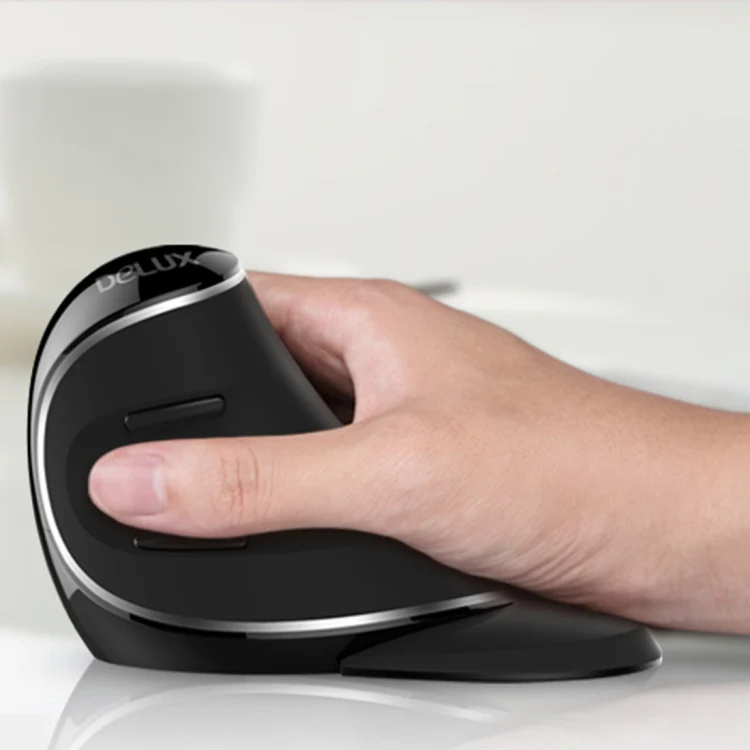
DeLUX M618 Plus 是台灣能輕易買到且最平價的垂直滑鼠。57° 傾斜角與主流款式相同,能讓手腕呈現自然的握手姿勢,大幅改善前臂旋轉壓力。
2.4GHz 無線版附有 USB 接收器,並支援三段 DPI 切換(800/1200/1600),足以滿足基本的文書辦公需求。
外殼採用磨砂塑膠材質,雖然沒有高階滑鼠的阻尼手感,但對入門款來說已經足夠。側鍵位置稍微偏後,大約需要一週的時間讓肌肉記憶適應。
推薦星數: 🌟🌟🌟(3星)
-
我的主觀評價: 如果你第一次嘗試垂直滑鼠,不建議直接砸大錢,這款就是非常適合拿來「試水溫」的型號。用了兩週手腕確實有感放鬆,但滾輪手感偏向傳統辦公滑鼠,整體來說夠用但不驚豔。
-
🚨 勸退指南: 沒有藍牙!沒有藍牙!如果你打算配著 iPad 或常常換電腦使用,這款絕對會讓你抓狂。還有,它的微動開關非常廉價,按鍵聲又大又脆,不要帶去圖書館或安靜的辦公室吵人。
-
優點:
- 台灣有官方直營店,保固與售後較有保障
- 體積適中,大中手型皆適用
- NT$1,090 以下的平價選品中規格最完整
-
缺點:
- 無藍牙模式,不支援多裝置快速切換
- 滾輪手感偏乾,長時間連續使用會有明顯阻力感
2. Logitech Lift Vertical:靜音設計,小手族與辦公室的神器
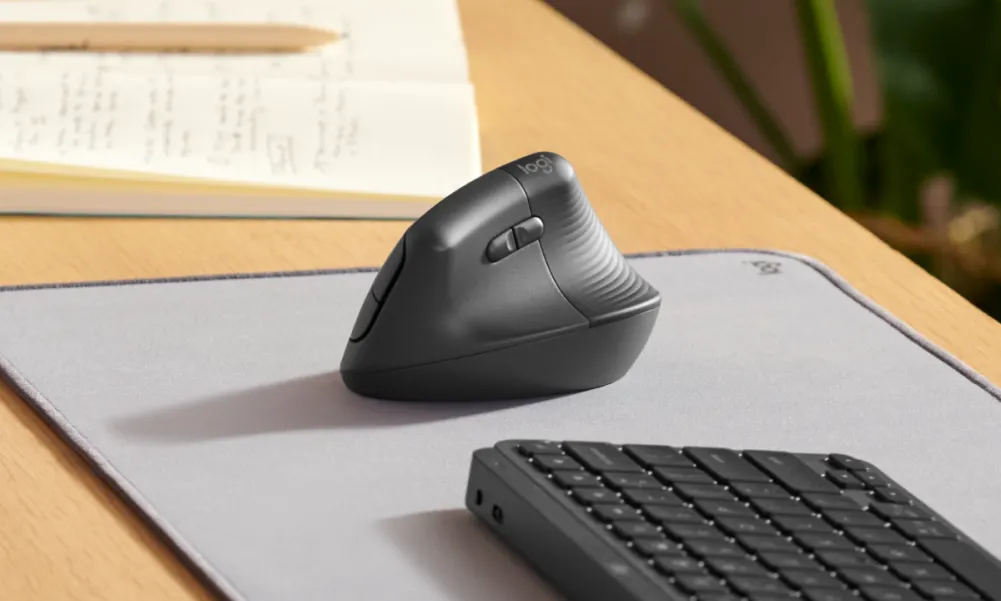
Lift Vertical 是羅技專為中小手型設計的垂直滑鼠,外殼比老大哥 MX Vertical 縮小約 10%,握持時掌心能完全服貼不懸空。
最顯著的差異是它搭載了靜音按鍵(Quiet Touch),按下去幾乎沒有聲音,在安靜的開放式辦公室中不會因為頻繁點擊而引人側目。
連線支援 Logi Bolt 接收器與藍牙雙模,可同時配對多台裝置並一鍵切換,對 iPad 或是筆電雙開用戶非常方便。
推薦星數: 🌟🌟🌟🌟(4星)
-
我的主觀評價: 靜音按鍵用過就回不去了,帶普通滑鼠去開會時甚至會覺得喀喀聲很吵。如果你的手偏小,或者試過 MX Vertical 覺得有點撐手,那 Lift 就是你的完美甜蜜點。
-
🚨 勸退指南: 它的體積真的是為了「中小手型」設計的。如果你是男性大手玩家,這隻滑鼠握起來你的小拇指絕對會一直在桌面上摩擦,半天下來包準你破皮。還有,它竟然還在用 AA 電池,這個價位沒有 Type-C 充電真的很不現代。
-
優點:
- Quiet Touch 靜音按鍵,開放式辦公室友善
- 體積偏小巧,非常適合中小手與女性用戶
- Logi Bolt+藍牙雙模,多裝置切換無縫順暢
-
缺點:
- 側鍵只有 2 顆,對於進階快捷鍵需求者可能不夠
- 採用 AA 電池供電而非 Type-C 充電
3. Logitech MX Vertical:旗艦垂直滑鼠,大手用戶的最終答案
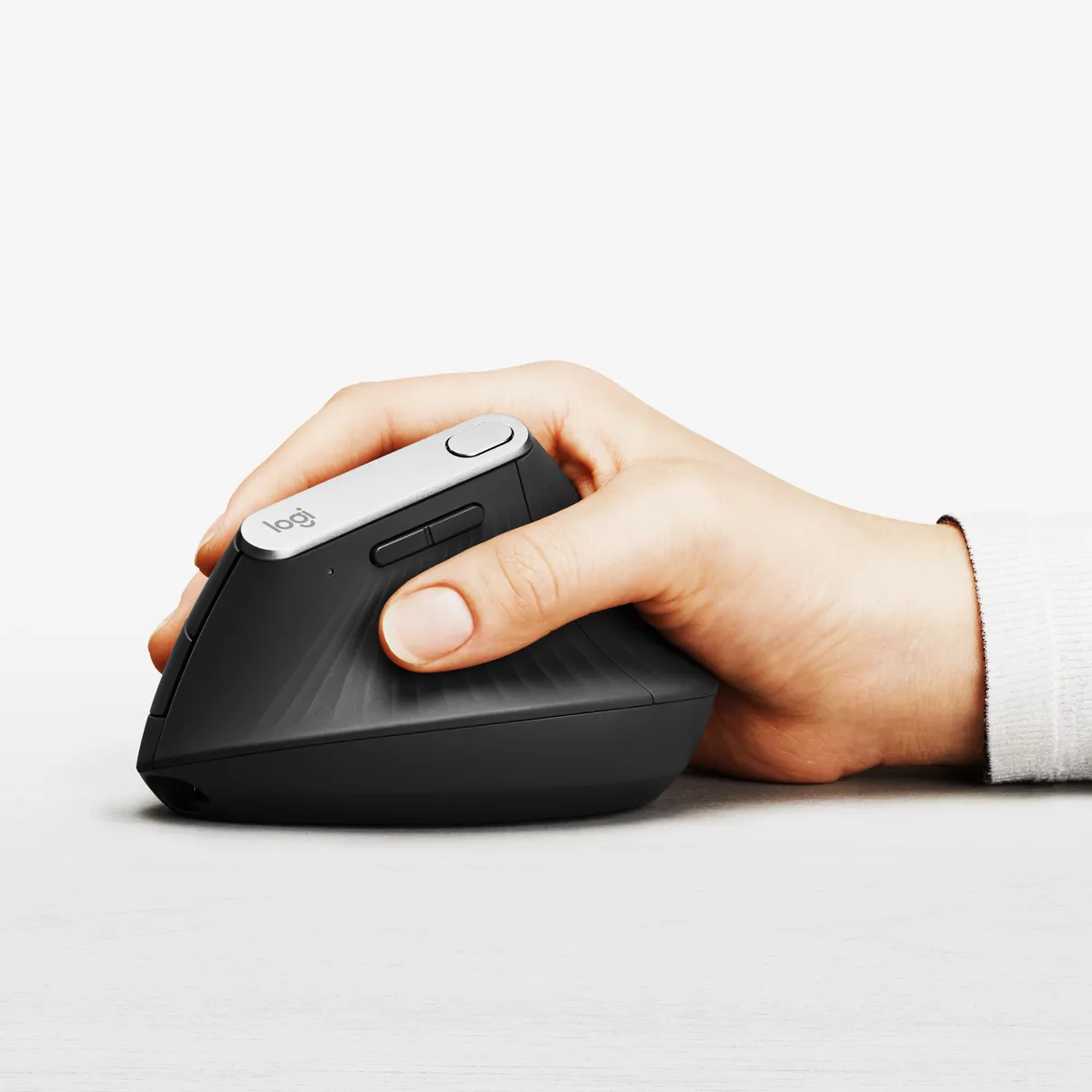
MX Vertical 是目前垂直滑鼠的旗艦標竿,鋅合金骨架搭配橡膠覆層,握持感極度紮實且穩定。
同樣具備 57° 傾斜角,但感應器支援更聰明的自然速度感應,慢速移動時追蹤精細,快速滑動大螢幕時會自動加速,完全不需要手動切換 DPI。
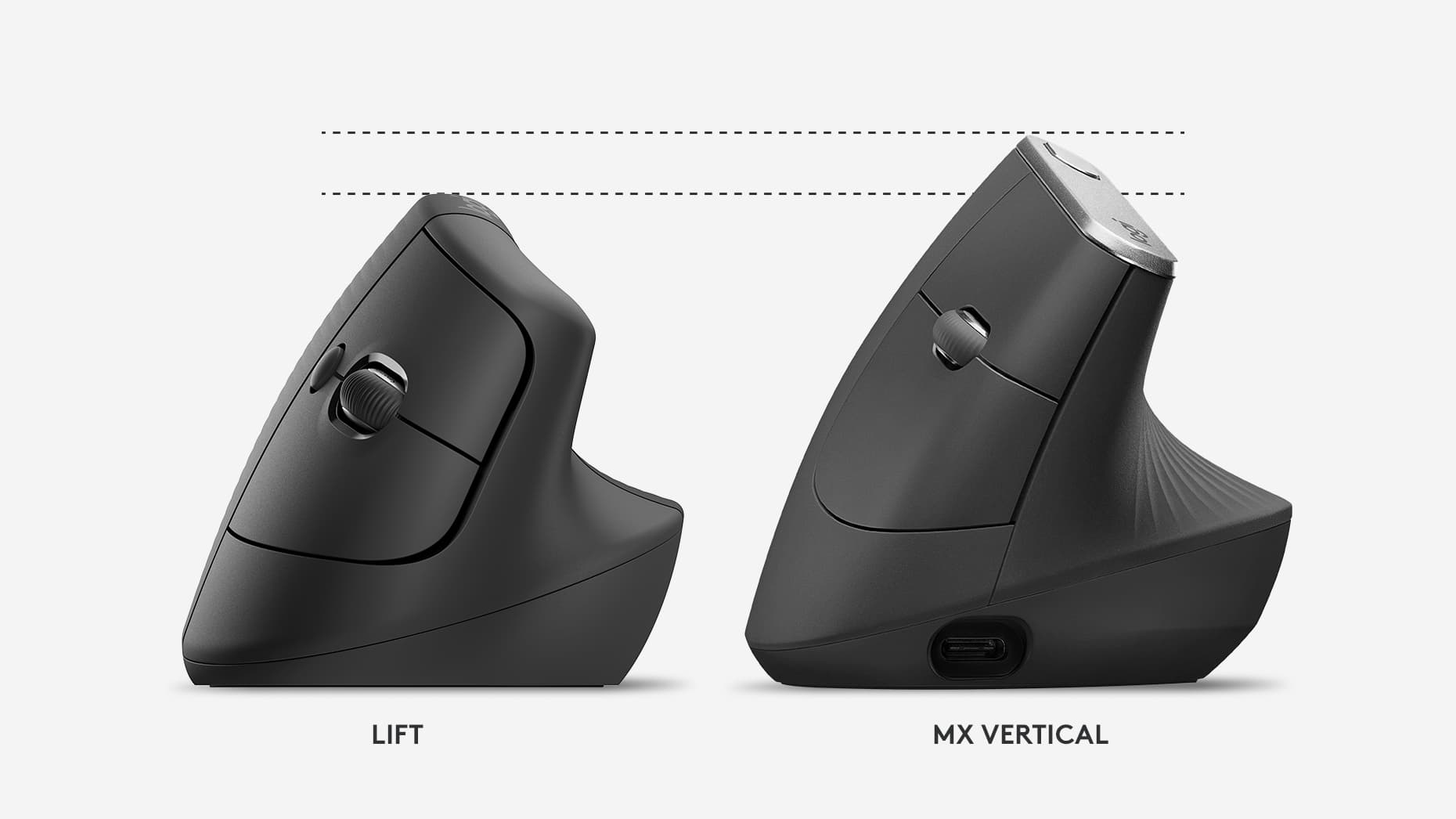
體積比 Lift 大約 15%,適合手掌較大的用戶,能讓整個掌心都有完美的支撐面。同樣具備藍牙與 Logi Bolt 雙模切換功能。
推薦星數: 🌟🌟🌟🌟🌟(5星)
-
我的主觀評價: 它和 Lift 的差距主要體現在橡膠覆層與重量上。均勻的橡膠阻力讓長時間握持不易滑脫,適當的重量也讓游標移動更精準。如果你手比較大,這款的投資絕對值得。
-
🚨 勸退指南: 長期使用下來,它的橡膠材質非常容易卡油垢跟手汗,久了還會發黏。如果你是有潔癖或手汗嚴重的人,買這隻等於給自己找麻煩。而且它沒有靜音微動,按鍵聲偏大。
-
優點:
- 鋅合金骨架搭配橡膠覆層,提供頂級的握持手感
- 自然速度感應技術,大小幅度動作皆流暢
- 專為大手設計,掌心擁有極佳的支撐包覆度
-
缺點:
- 體型偏大,小手用戶連續使用 2 小時可能會感到疲勞
- 價格較高,相對於 Lift 主要是材質與握感的升級
4. Elecom HUGE M-HT1DRBK:52mm 大球,手部零移動的極端方案
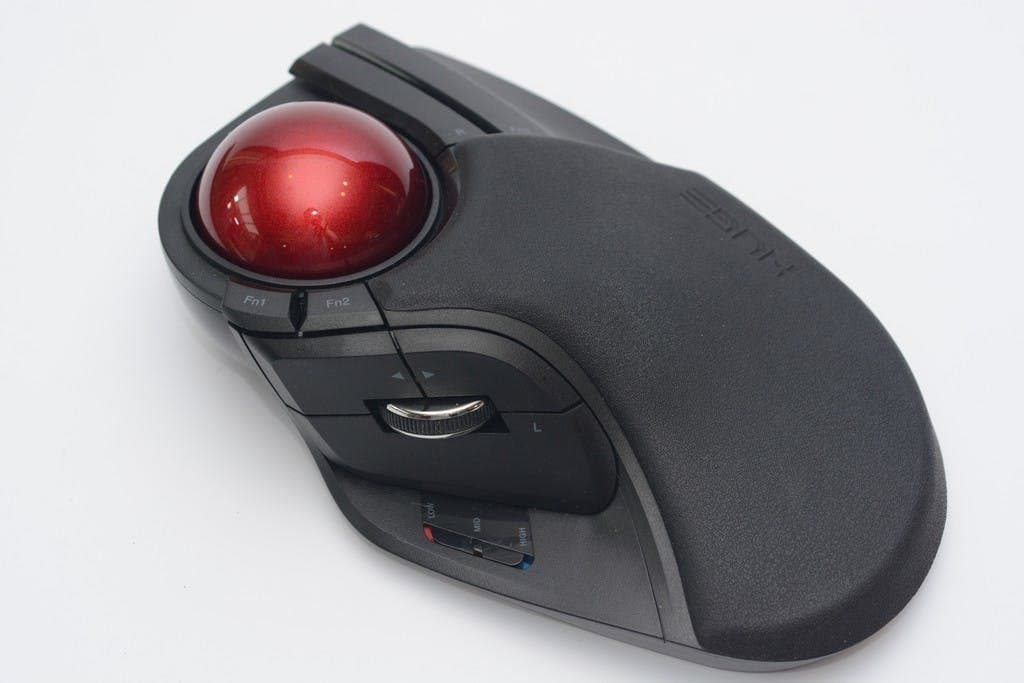
Elecom HUGE 是市場上少見的「食指軌跡球」,使用時手掌完全靜止在低反彈托墊上,僅透過食指或中指滾動大球來移動游標。
它搭載了 52mm 巨大軌跡球與人造紅寶石支撐點,摩擦係數極低,滾動起來有極佳的滑順感,長距離移動游標只需一個輕巧的動作。
機身提供 8 顆可自訂按鍵,並支援三段 DPI 切換。但必須注意,初次使用的適應期大約需要 2~3 週,初期精準度會明顯下降。
⚠️ 台灣目前無正式授權代理商,蝦皮多數為平行輸入。建議挑選標示「台灣公司貨」並附發票的賣家,確保後續保固。
推薦星數: 🌟🌟🌟🌟(4星)
-
我的主觀評價: 對於手腕已經嚴重發炎的人,HUGE 是真正的救星。低反彈托墊能接住整個手掌,長時間用下來確實比垂直滑鼠更省力。不過適應期的痛苦是真實的,剛開始連滑到螢幕角落都會覺得吃力。
-
🚨 勸退指南: 適應期痛苦到想死。食指軌跡球完全顛覆你三十年來的肌肉記憶,剛買來的第一個禮拜你的工作效率絕對會暴跌 50%。如果你的專案死線快到了,拜託千萬別在這時候買這隻來折磨自己。
-
優點:
- 手掌完全靜止,最大程度減少手腕與手臂的移動
- 52mm 大球與紅寶石支撐點,帶來極致滑順的滾動體驗
- 擁有高達 8 顆可自訂按鍵,非常適合設計師配置快捷工作流
-
缺點:
- 台灣無正式代理,購買時需特別留意保固條款
- 僅支援 2.4GHz 無線連線,無藍牙模式
5. Logitech MX Ergo S:拇指軌跡球旗艦,多設備工作者的終極解答
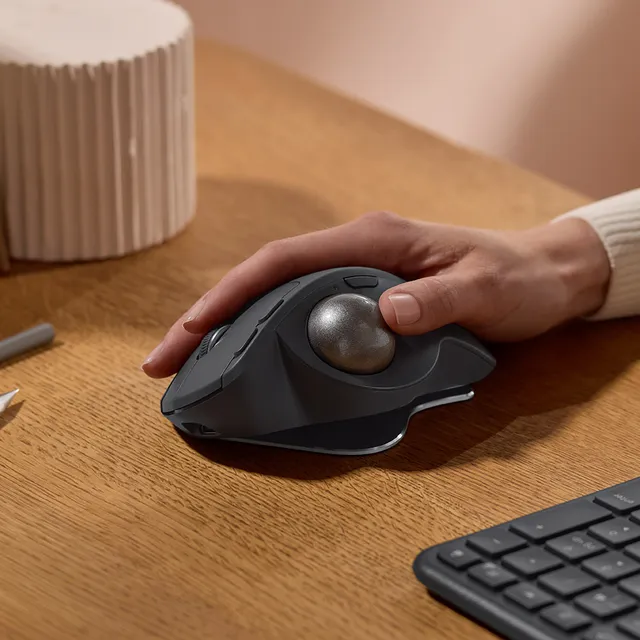
MX Ergo S 是一款高階的拇指軌跡球滑鼠。食指與中指負責點擊,拇指負責移動游標,對多數人來說,它的手型最接近傳統滑鼠,因此比食指軌跡球更容易上手。
感應器升級至 8000 DPI 精確追蹤,並且採用 Type-C 充電,充滿電後可連續使用數個月。
最實用的是「可調傾斜底座」,能讓你在 0° 平放或 20° 傾斜之間切換。支援雙裝置配對與 Easy Switch,能無縫在 Mac 與 Windows 間切換。
推薦星數: 🌟🌟🌟🌟🌟(5星)
-
我的主觀評價: 從垂直滑鼠轉移到軌跡球,這款是最平緩的過渡選擇。拇指操控的直覺性很高,大約一週就能恢復正常工作速度。20° 的傾斜角度搭配手腕托,能讓前臂得到極大的放鬆。
-
🚨 勸退指南: 你的手腕雖然得救了,但你的大拇指會成為犧牲品。長時間做精細拖曳動作,大拇指關節會非常酸痛。如果你是需要瘋狂拉貝茲曲線的設計師,拜託別買軌跡球,它只適合文書跟輕度剪輯。
-
優點:
- 支援 0°/20° 傾斜底座切換,能適應不同的桌面高度與習慣
- 升級 Type-C 充電介面,告別頻繁更換電池的麻煩
- 雙裝置配對與 Easy Switch 功能,多平台工作極度順暢
-
缺點:
- 拇指若長時間大幅度操控,仍可能會有些微疲勞感
- 單價為本次推薦清單中最高,需確認自己能適應軌跡球再投資
總結與選購建議
- 完全不確定要不要換人體工學滑鼠 → 先用 DeLUX M618 Plus(~NT$1,090),兩週有感再考慮升級,虧損止於千元。
- 辦公室環境、手型偏小 → Logitech Lift Vertical(~NT$2,290),靜音+小巧是在現實環境中最有感的實用組合。
- 手大、追求旗艦握感 → Logitech MX Vertical(~NT$2,690),橡膠覆層和重量讓長時間使用更穩定,支撐度滿分。
- 手腕傷勢嚴重、工作以捲動頁面為主 → Elecom HUGE(~NT$2,300),手部完全不用移動,但要做好兩至三週適應期的心理準備。
- 多裝置辦公、願意投資軌跡球 → Logitech MX Ergo S(~NT$2,790),拇指軌跡球上手最快,雙設備切換能大幅提升真實生產力。
🔧 撐過適應期的三個實用建議
更換人體工學滑鼠的頭兩週,是最多人放棄的時間點。以下三個方法可以幫你縮短適應期的陣痛:
- 白天換新滑鼠,不要把舊滑鼠放在旁邊備用:雙滑鼠交替使用會讓肌肉記憶不斷被打斷,反而會將適應期從兩週拉長到一個月以上。
- 將 DPI 先調低一格:在新握姿下,初期精準度本來就會下降。調低 DPI 能讓小動作更可控,等一週後習慣了再調回常用數值。
- 同步調整螢幕與座椅高度:垂直滑鼠改善了前臂旋轉,但如果你因為螢幕過低而低頭工作,頸椎問題依然存在,人體工學必須整體調整才會見效。
搭配建議
如果你發現自己還是無法適應人體工學滑鼠的握姿,或者你有打遊戲的剛性需求,可以參考我們的其他滑鼠評測:
→ 延伸閱讀:🔗2026 入門無線滑鼠推薦
→ 延伸閱讀:🔗2026 輕量化電競滑鼠推薦
→ 延伸閱讀:🔗2026 5000元內高階無線滑鼠推薦